viernes, 20 de mayo de 2011

Wetransfer. Basta de cargar con pendrives para copiar archivos grandes.

Hola!

Hasta ayer tenía un tema en la cabeza sobre el cual escribir hoy, pero me surgió la oportunidad de conocer esta herramienta (gracias Raquel) y me he animado a hablar de ella.

Hoy en día la transferencia de archivos entre ordenadores tiene múltiples modos: Correos electrónicos, FTP, herramientas para compartir archivos del tipo Dropbox, programas de mensajería instantánea como el messenger, el P2P,  etc...

Todos ellos tienen sus pros y sus contras:

  • Los correos electrónicos son los más extendidos, pero los límite de archivos impuestos por los servidores rondan entre los 2 y los 10 megas. Inútiles si vas a mandar un archivo mayor.
  • El FTP es prácticamente ilimitado; pero requiere de un servidor y un cliente FTP, y a mucha gente no le gusta estar "investigando" cosas nuevas ni instalando servidores. 
  • Las herramientas de tipo Dropbox son quizá las más práctica aquí, pero dependes del límite de espacio que te quede libre, y si es de 100 megas, el límite es ese; 100 megas.
  • El messenger no tiene límite; sin embargo requiere que los usuarios se mantengan conectados mientras la transferencia tiene lugar y si se corta por lo que sea, a empezar de nuevo. 
  • El P2P (emule) está muy extendido también, pero no es "orientado", es decir, tu no diriges los archivos, simplemente los compartes y "alguien" los cogerá. Además requieren que emisor y receptor estén conectados al mismo tiempo.

Que ocurre si queremos mandar un archivo de, por ejemplo 200 megas (o varios archivos que ocupan en su total dichos 200 megas) y nuestra cuenta de Dropbox no dispone de tanto espacio libre? Una de dos: o liberamos espacio en dicha cuenta, o usamos Wetransfer.

Wetransfer es un sistema de envío de archivos a otros usuarios utilizando sus direcciones de correo como destinatarios. Se pueden mandar hasta 2GB (para que se hagan una idea, podríamos mandar hasta 2 películas divx completas, alrededor de 400 canciones, 1953 documentos de texto de 1 MB, etc...). Eso en un solo envío, porque podemos hacer varios! Es tan sencillo que hasta parece de broma. Simplemente subir los archivos, añadir los destinatarios, un remitente, y si queremos, un texto indicatorio de lo que mandamos. Y listo.

En cuanto a la seguridad lo primero que llama la atención es su dirección: httpS://www.wetransfer.com . La S en https significa una conección segura, y que las posibilidades de que sea espiado lo que subimos son reducidas drásticamente. Y no requiere que el receptor esté conectado en el momento que enviamos el archivo.
Además el envío es válido durante 2 semanas, lo que significa que el remitente tiene hasta 2 semanas para descargar el archivo, el cual será eliminado posteriormente de los servidores para liberar espacio.

La gran pega que puede tener esta herramienta es el tiempo que se puede tardar en subir archivos grandes (o múltiples pequeños). Recordemos brevemente, que aunque tengamos contratados 10 megas de internet, solo significa 10 megas de bajada (para descargar a nuestro pc). De subida (de nuestro pc a internet) tendremos 300, 600 o 1000 Kbps (lo que significa que subir archivos es mucho más lento que descargarlos. En mi caso tengo 4000/300, es decir, descargo a velocidades de 480KB/s pero subo a un máximo de 30KB/s, así que cuando envío un archivo la velodicad que importa es la segunda. Si soy el que lo recibo o descargo, la velocidad que importa es la primera, la "buena". Si quieres saber tus velocidades: http://www.adsl4ever.com/test/


Imaginen las posibilidades, a priori se me ocurren:

  • Tienes una empresa de ingeniería y quieres mandar tus proyectos, que pesan bastante? Bueno, puedes grabar cds y mandarlos por correo, mensajería, o ir en persona. O enviarlos por este método al remitente que corresponda. 
  • Quieres mandar tu maqueta a varias discográficas? Pues puedes introducir los temas, mandarlos a dichas discográficas, siendo tu el remitente, e introducir el texto informando un poco sobre ti. 
  • Buscas trabajo? Bueno, si solo vas a mandar el curriculum el correo electrónico te va fantastico, pero y si además eres, por ejemplo diseñador gráfico, y quieres mandar varias muestras de tu trabajo, las cuales ocupan más de lo que el servidor de correo te permite? Pues esta es tu herramienta!
  • Necesitas mandar algo de forma anónima? Pues en la cuenta de correo del remitente introduces una dirección de correo inventada y listo (cuidado con suplantar identidades que está feo, además le llegará un correo al remitente y se enterará que usas su dirección!).
  • Has sacado muchas fotos en un evento y quieres mandarlas a mucha gente, y no quieres bajar la calidad porque hay algún amigo "tiquis-miquis" que dice que la quiere en calidad completa? Aquí tienes tu utilidad.
  • Eres fotógrafa profesional y quieres mandar tu trabajo a algún cliente? (Una boda, un book, etc...), quizá 2GB no sean suficientes, pero quizá si!

En conclusión: Aunque no sea una herramienta increíblemente revolucionaria, si que puede ayudarnos a realizar envíos pesados a múltiples destinatarios, si no queremos crearnos una cuenta de Dropbox o no tenemos espacio en esta.

viernes, 6 de mayo de 2011

Mueve ese cuerpo! Con Endomondo puedes estimular tu entrenamiento!

Hola!

Después del parón de semana santa y otra semana que estuve fuera, llega otro post. Los móviles actuales, incluso los que no son considerados "smarthphones", traen una herramienta a mi parecer muy menospreciada, como es el GPS.


Pero antes quiero hacer un apunte:

Aquí quiero desterrar un mito: el uso del servicio de GPS es gratuito, es decir, si solo lo usamos para registrar nuestras actividades no tendrá ningún coste adicional sobre nuestra factura de móvil. Pero ojo! Para los que no tengan internet en el móvil, deben de tener presente, que el uso de estas herramientas que utilizan el servicio GPS, puede llevar un consumo de datos. En el caso de los navegadores, en descargarse los mapas para ver donde dice el gps que estamos; ya que de no usar los mapas solo tendríamos registro de nuestra latitud, longitud y altura y la verdad, no enteraríamos de donde estamos.


En el caso de programas como los que mostraré ahora, el gasto puede venir de transmitir nuestra posición a la web del programa, posibilitando que usuarios vean donde estamos. Bastaría con deshabilitar la opción de "rastreo en vivo" (o similar), y no estaríamos consumiendo datos. Al finalizar cada sesión el programa intentará subir la sesión a la web para que quede registrada ahí, lo que deberemos impedir si no queremos que nos consuma datos. 

Y dicho esto continuo con el tema a tratar:


Hoy en día todo el mundo ha oído hablar del GPS, pero por si alguien le suena a marca de café, diré que sirve para saber "donde estás". Normalmente esto no tiene sentido, casi todo el mundo sabe "donde esta" a menos que viaje a un sitio que no conoce, para lo cual existen aplicaciones de mapas (vease Tom Tom o Google Maps).


Pero esto no es todo. Existen herramientas software que usan el GPS para algo más que para saber "donde estamos": muestran información extra relacionada con la ubicación. Esto nos es útil sobre todo si somos deportistas: Rastrear el recorrido hecho, la distancia, la velocidad, la media y demás datos que nos pueden ayudar a mejorar nuestro rendimiento deportivo. También es útil como medida de seguridad. Si activamos una utilidad de este tipo mientras hacemos una actividad (senderismo, escalada, etc...) y nos ocurre cualquier cosa, siempre podremos ser localizados por nuestros amigos consultando nuestra última posición.
Hoy voy a hablar de Endomondo. Que tiene esta herramienta de especial sobre las otras? Pues realmente no mucho; da más o menos la misma información y funciona igual de bien, solo que esta es la que está disponible para más dispositivos, como muestra en la imagen, no solo para los clásicos iphone, android y blackberry.

Tiene dos versiones la gratuita y la pro. La primera funciona bastante bien y puedes hacer lo normal, por lo general no necesitas más. Si además quieres competir con otros usuarios y algunas otras pijadas, puedes obtener la "pro" por un precio que varía entre 3-4 euros.


El programa registra la siguiente información, tanto según estamos practicando un deporte como después de hacerlo. De hecho podemos configurar que datos queremos que aparezcan en pantalla. Dichos datos son:

  • Tiempo transcurrido.
  • Distancia recorrida.
  • Velocidad media.
  • Velocidad actual.
  • Calorías consumidas.
  • Deporte practicado.
  • Frecuencia cardiaca.
  • Música escuchada.


Dispone de multiples deportes (correr, bicicleta desplazamiento, bicicleta deportiva, patinaje, esqui, etc...) Para poder registrar tus sesiones de entrenamiento, hay que registrarse en su web www.endomondo.com, y luego configurar tu dispositivo con los datos de registro de la web (usuario y contraseña). Si quieremos ver el consumo de calorías debemos insertar los datos de estatura (en la web) y peso (en la web o móvil). Para obtener la frecuencia cardiaca deberemos comprar uno de sus dispositivos que vende endomondo en la web y que se puede enlazar por bluetooth a nuestro terminal. Si queremos que figure la música que escuchamos debemos de crear listas de reproducción en nuestro móvil (al menos en la versión de blackberry).


Entre las prácticas que podemos elegir, están:

  • Entrada manual: Te permite introducir una sesión de entrenamiento manualmente, útil si te has olvidado de llevar tu dispositivo o si has hecho una actividad que no te permite llevarlo, por ejemplo natación.
  • Practica básica: Seleccionamos el deporte a realizar y listo, a bombear esos músculos.
  • Entra objetivo distancia: Seleccionamos la distancia que queremos recorrer.
  • Entra objetivo tiempo (versión pro): Seleccionamos cuanto tiempo queremos estar ejercitandonos.
  • Set target calories (versión pro): Seleccionamos cuantas calorías queremos quemar.
  • Competir en ruta: Selecciona una ruta que haya ya creada cerca y compite con el mejor tiempo de dicha ruta!
  • Competir con amigos: Intenta batir la mejor marca de tus amigos en alguna especialidad!
  • Véncete: Mejora tu marca previa.


Otra característica es el entrenador. Al menos lo que he usado, este (esta, que es voz de mujer) te comenta cada km como vas, diciéndote la distancia, el tiempo que llevas y el tiempo por km. Eso sí, en inglés. Además en los modos de práctica de tipo "competir con amigos", "competir en ruta" y "véncete", es de suponer que te avisará si llevas bien el tiempo o no.

Una vez realizado el entrenamiento, puedes comprobar el recorrido hecho en el plano, así como puedes ver los tiempos por km, viendo así cual ha sido el más rápido y el más lento. También podemos ver la gráfica de nuestro entrenamiento (en la version pro).

En la web podemos ver los siguientes datos:

  • Todas nuestras sesiones.
  • Los mapas de las sesiones con las marcas de los km y los tiempos en cada km.
  • La gráfica de cada sesión, donde subimos el ritmo, donde lo bajamos, etc...
  • Las sesiones de nuestros amigos.
  • Ver las sesiones que están teniendo lugar en este momento.
  • Configurar nuestra privacidad: quien ve nuestras sesiones, si las queremos emitir en tiempo real, etc...
  • Enviar ánimos a nuestros amigos que estén realizando una sesión en ese momento, y que sonarán en su dispositivo.
  • Ver nuestros mejores tiempos y los de nuestros amigos (correr 1 km, correr 3km, correr 5km, el test de cooper, 5km en bici, etc...).
  • Ver los totales (calorías cumidas, que hasta nos lo indica en cantidad de hamburguesas quemadas; kilometros recorridos, que incluso nos muestra las vueltas al mundo que hemos dado y los viajes a la luna), así como los totales de nuestros amigos.
En fin una completa herramienta de entranamiento. Si la pruebas y no te gusta siempre hay múltiples alternativas, entre las cuales destaco:


En conclusión:

Podemos sacar más partido al GPS de nuestro móvil usándolo como entrenador personal, nos da datos sobre el deporte que estemos practicando que nos ayudará a mejorar, a medir nuestra capacidad, o simplemente a llevar un registro de nuestras actividades de manera más precisa. Además es útil si realizamos una actividad que puede llevar cierto riesgo, para poder ser localizados en caso de que ocurra algún percance.

Hasta la próxima semana!

viernes, 15 de abril de 2011

Ponle un seguro a tu Blackberry: Blackberry Protect.

Y es viernes!

En los primeros post que escribí, hablé de la posibilidad de sincronizar (atención a lo que he dicho, sincronizar), la agenda y el calendario con el servidor de google, para así poder tener los mismos datos siempre, independiente de si usabamos el ordenador o el movil. Esto está genial. Si perdías el móvil, sigues manteniendo tus datos, y puedes recuperarlos al conseguir uno nuevo.

Lo bueno y lo malo de sincronizar, es que si modificas datos en un sitio se te modifican en todos. Si eres cuidadoso y meticuloso esto es una herramienta poderosa para evitar tener números en un sitio si y en otro nó así como contactos duplicados. Pero si uno mete la pata y borra contactos que no quería desaparecen de todos sitios, con pocas posibilidades de recuperarlos (gmail, no guarda backup de tus contactos, hay que hacerlo manualmente).

 Sin embargo, algunas herramientas de internet te permiten salvar este obstaculo y algo más. Es el caso de Blackberry Protect, un sistema de copia de seguridad y localización de terminal online, creado por el fabricante de este dispositivo, RIM, y totalmente gratuito. Solo necesitas tener un ID de Blackberry, que te habrás creado si querías usar el App World ("lo de bajar aplicaciones") de blackberry. Lo esencial de esta herramienta es que puedes hacer 3 cosas importantes:


  • Puedes guardar un backup de tus:
    • Contactos.
    • Agenda.
    • Mensajes de texto.
      • Favoritos del navegador
      • Tareas.
      • Notas.


    • Puedes localizar donde está tu móvil en caso de robo o pérdida (siempre y cuando tu Blackberry disponga de GPS).


      • Puedes activar remotamente varias opciones en caso de pérdida o robo:
        1. Mostrar un mensaje en pantalla.
        2. Subir el volúmen del timbre.
        3. Bloquear el dispositivo con contraseña.
        4. Borrar el dispositivo.

        Además de guardar una copia de seguridad, puedes restaurar la que selecciones, tanto si es la última que hiciste como una más antigua. También por su puesto, puedes recuperar una copia de seguridad en otro dispositivo, por si has adquirido uno nuevo o si has perdido el tuyo (siempre y cuando sea Blackberry). Veamos los pasos a seguir para tenerlo listo en nuestro terminal.

        1. Descargar la aplicación, ya sea desde esta web http://appworld.blackberry.com/webstore/content/20844 o yendo a Blackberry App World y buscando "Blackberry Protect".
        2. Arrancamos la aplicación. Aceptamos los terminos y condiciones y aparece la pantalla de presentación, donde una vez leida pulsamos "Continuar".
        3. Introducimos nuestro usuario y contraseña de blackberry ID (el que usamos para descargar aplicaciones), pulsamos "Sign In" (si lo tienes en inglés como yo). Una vez se compruebe nuestro ID pulsamos "siguiente".
        4. Seleccionamos que datos queremos que se incluyan en nuestra copia de seguridad (contactos, calendario, etc...), y "siguiente".
        5. En esta parte se nos pide que especifiquemos la frecuencia de actualización (diariamente, semanalmente, mensualmente). Normalmente para una persona normal, semanalmente está bien, pero todo depende de lo receloso que seamos con nuestros datos y la frecuencia con la que estos varíen.
        6. El próximo apartado nos pregunta si queremos que nuestra Blackberry muestre su localización. Esto es útil si la perdemos, ya que podemos intentar ver donde está. Lo malo es que al depender del GPS, si no está en el exterior no servirá de mucho.
        7. Si no es la primera vez que usamos esta herramienta, nos aparecerá una pantalla en la que se nos pregunta si queremos "añadir dispositivo" o "cambiar dispositivo". Esto es porque Blackberry Protect te permite hacer copia de seguridad de varios dispositivos con el mismo ID.
         Ya queda todo listo. La pantalla final es la que veremos siempre en la aplicación. Tiene dos opciones:
        1. "Solo backup sobre wifi". Cada backup es tráfico de datos, podemos seleccionar si queremos que ese trafico sea sobre la wifi, o sobre nuestra conexión de telefonía (no son muchos datos la verdad).
        2. "Permitir backup en 'Roaming'". El roaming, resumidamente, es cuando cambiamos de red. Esto ocurre cuando viajamos a algún sitio donde nuestro operador no tiene una red propia. Si queremos usar la red de otro operador para manipular nuestro móvil, esto se denomina "Roaming", y lleva un coste extra en nuestra factura, por ello hay opciones para desactivarlo.

        El programa automáticamente en esta pantalla ya está haciendo el backup de nuestro dispositivo. Lo podemos ver en la fila que pone "Estado" ("Status"). Cuando termine debería poner "Normal". Por último hay 3 iconos abajo que son:


        1. "Back up ahora". Forzar, manualmente, la realización de la copia de seguridad.
        2. "Restaurar back up". Nos dará la posibilidad de restaurar alguna de las copias de seguridad, que estarán clasificadas por fecha.
        3. "Bandeja de entrada". La aplicación tiene una propia bandeja de entrada para notificaciones.
        Listo, nuestro dispositivo (o más bien nuestros datos) está "asegurado". Para el resto de opciones remotas, debemos ir a la siguiente web: http://www.blackberry.com/protect/login donde podremos realizar varias tareas a distancia sobre el dispositivo detalladas más arriba.

        En conclusion:

        Blackberry Protect es una herramienta que como el nombre indica, ayuda a "proteger" nuestra blackberry frente a perdida o robo u otro desastre. Además de realizar copias de seguridad de los datos más sensibles del terminal, nos brinda una serie de herramientas remotas como bloquear el dispositivo, borrarlo o mostrar su ubicación, así que es una tranquilidad más para nosotros.

        Hasta la próxima semana!

        viernes, 8 de abril de 2011

        RSS: Sé el primero en enterarte de todo.

        Hola otra semana más.

        Hoy en día causan furor las redes sociales, principalmente Twitter, Facebook o Groupon (en este último lo importante son las empresas y sus promociones). Y no solamente porque puedas publicar tu estado, subir fotos/videos, poner enlaces y demás, sino porque además lo puede hacer diversa gente, y si son como yo, muchas veces publican novedades en noticias, blogs, utilidades, etc... Esto permite estar informado, claro que de lo que le apetezca publicar, retransmitir al personal.

        Sin embargo antes de que existiera todo esto había 2 métodos para estar al día en lo que nos interesaba: O visitabamos una a una las webs donde estaba la información que esperabamos se actualizace, o nos suscribíamos a su RSS, lo que nos permitía obtener una información más específica.

        ¿Qué es RSS y para que se utiliza (como los prospectos!!)?

        RSS es un protocolo de difusión de información generalmente actualizada (¿como se han quedado?). Para que me entiendan mejor, es como un canal donde las fuentes (emisores) mandan información periódica y actualizada. Está muy extendida sobre todo en los medios periodísticos, para distribuir sus noticias, sin necesidad de ir a su web a verlas. Sin embargo no es uso exclusivo de esta; cualquier web que actualice su contenido periódicamente es sensible a usar este mecanismo (este blog 'mismamente' tiene RSS).


        El mecanismo es el siguiente: Los emisores (fuentes) publican contenidos y los clientes (lectores rss) solicitan dichos contenidos para mostrarlos.

        Imaginemos por un momento que nos gusta leer 2 periódicos, un par de blos y queremos saber si hay novedades sobre un software concreto. Pues gracias al RSS lo podríamos tener todo centrado en un solo lugar y consultarlo desde ahí, sin necesidad de ir una a una a las páginas webs a mirar. Además como las fuentes de RSS están en constante cambio, se nos alerta de nuevos contenidos, sin tener que inquirir nosotros.


        Normalmente la información que se distribuye por estas fuentes está resumida, es decir, los periódicos no publican el artículo entero (aunque los de 'El País' casi que lo hacen). Ponen un avance de lo publicado y si queremos verlo en extensión, normalmente hay un enlace para ver la noticia completa.

        Clientes o lectores RSS:
        Si vale, todo eso está muy bien, las webs tienen fuentes RSS donde publican novedades, pero como se leen? Pues con un cliente o lector RSS. El mecanismo de estas herramientas es muy simple:
        1. Agregar la fuente RSS a la que deseamos suscribirnos.
        2. Consultar las publicaciones.
        Los lectores RSS por lo general, permiten seleccionar con que frecuencia se actualizan las fuentes RSS. Es decir, puede que nuestro periódico favorito haya sacado nuevos contenidos, pero hasta que nuestro cliente no se "refresque" (consulte si hay algo nuevo) no lo veremos. Dicho "refresco" puede ser en modo "push" (según hay nuevos contenidos), con programación de tiempo (cada hora, cada 2 horas, etc...) o simplemente, cuando abramos el cliente y pulsemos "refrescar".

        Las fuentes RSS tienen una dirección web, que es lo que debemos introducir en los clientes cuando queremos suscribirnos a una. Por lo general también podemos ponerle un título a dicho origen (sería engorroso que la fuente de "20 minutos" se llamase http://20minutos.feedsportal.com/c/32489/f/478284/index.rss ). Veamos algunos lectores:

        Es el visor de contenidos RSS de Google. Es gratuito, muy popular, importable a otros clientes y online, es decir, no hay cliente para ningún dispositivo móvil u ordenador, aunque tiene diferentes formatos de visión, para que se vean correctamente en estos (móvil, pc, etc...) Indispensable tener una cuenta de Gmail para utilizarlo. Para que se vea correctamente desde el móvil deberemos ir a esta web m.google.es/reader.

        Su funcionamiento es sencillo: una vez dentro pulsamos el botón "Añadir una suscripción" e introducimos la dirección de la fuente RSS que queremos añadir. Esta aparecerá en la pestaña "Todos los elementos" y en "Suscripciones". Además nos permite opciones como destacar publicaciones, compartirlas, enviar por correo, añadir etiquetas, etc...


        Pulse es un cliente de contenidos para Iphone/Ipad/Android. Permite tener separadas tus fuentes por páginas (para diferenciar, por ejemplo, prensa, blogs, etc...). De estética agradable, es muy visual y dinámico. Además permite compartir las publicaciones en facebook, twitter, whatsapp, email, etc... con 1 sólo click. Habilita incluso importar las fuentes que ya hayamos agregado a Google Reader, así como mostrar nuestro tablón de Facebook.

        Para añadir origenes, basta con ir al 'Menu'->'Administrar fuentes' y pulsar el icono '+' al final de la página donde queremos ingresar la nueva. Nos muestra 4 pestañas donde en la de "buscar" es donde introduciremos la dirección de la fuente que queremos agregar.

        • 'Boletín social' (social feeds) de blackberry:

        Disponible a partir de la versión 6.0 del sistema operativo de Blackberry (siempre y cuando al actualizar hayamos decidido instalarlo), el boletín social es una herramienta que tiene 2 utilidades:
                  • Unificar las publicaciones de tus redes sociales en una sola pantalla (facebook, twitter, myspace y blackberry messenger).
                  • Un lector de RSS.
        Para utilizar la primera característica, tenemos que tener instaladas las aplicaciones sociales para nuestra blackberry y entrar con nuestro usuario y contraseña. Una vez hecho esto si vamos al boletín social, veremos que de las dos pantallas (izquierda y derecha) en la izquierda aparece todo lo que haya en nuestro facebook/twitter/myspace y los cambios de estado de Blackberry Messenger.

        Para usar el lector de RSS, nos desplazamos a la pantalla de la derecha y pulsando la tecla "Menu" veremos varias opciones, entre ellas "Nueva fuente RSS", "Gestionar fuentes RSS". Yendo a la primera de las opciones, introducimos la dirección de la fuente RSS y listo, aparecerán los resultados al instante. En las opciones además podemos configurar la frecuencia de refresco.


        Disponible solo para blackberry (para versiones anteriores a la 6.0, aunque yo he instalado la que se supone es para la 5.0 en mi blackberry con 6.0 y funciona). Cuando se instala te "sugiere" crear una cuenta, pero esto solo es útil, si vas a cambiar de dispositivo o si tienes miedo de perderlo, ya que solo sirve para guardar tus preferencias y los canales a los que estés suscrito. Además de RSS te permite agregarte a redes sociales y otras multiples opciones.

        Pudiendo saltarnos este paso de hacerse una cuenta, basta con ir a "News & RSS" y en el menu "Add channel". Volvemos a pulsar menú y "Enter URL". Introducimos la dirección y debajo el título que queremos darle al canal y listo. También permite importar la cuenta de Google Reader, así como publicar en facebook, twitter, etc... Para navegar entre artículos se usan las teclas 'p' (previous) y 'n' (next).


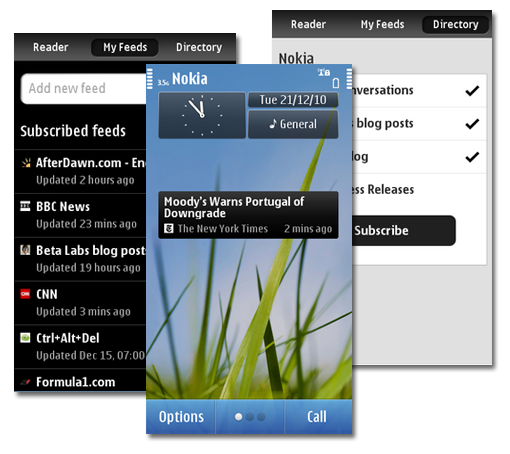
        Solo disponible para Symbian  S60 de 5º generación y Symbian^3. De aspecto simple, pero efectivo, permite tener un widget (mini-aplicación que muestra un resumen) en el escritorio. La inserción de nuevas fuentes es básicamente como en todos los demás programas: buscar la opción de "añadir nuevas fuentes" o "introducir URL".


        Pues ahora solo falta añadir fuentes y tenerlo todo centrado en un mismo sitio. Yo por las mañana con mi té me siento a mirar el móvil y uso el "pulse":  leo la prensa, veo si ha salido algún episodio nuevo de alguna serie que siga o las nuevas publicaciones de los blogs a los que estoy suscrito. Aquí pueden encontrar diversas fuentes: (no son las fuentes, es donde encontrarlas).

        En conclusión:

        Rss es un protocolo de divulgación de información (noticias, eventos, etc...) pasiva (recibimos las noticias simplemente, no interactuamos con ellas). Se puede utilizar para mantenerse informado sobre publicaciones de prensa, páginas webs, blogs, etc... Sólo se precisa un cliente para poder acceder a los contenidos, agregando las fuentes que nos interesen a este, las cuales tienen formato de página web (http://www...). Dependiendo del software, se puede programar una actualización por "push" (sobre la marcha), cada 'X' tiempo o cuando nosotros consultemos.

        Si quieres levantarte por la mañana y leer la prensa, "toda junta", nada mejor que abrir tu cliente RSS con las fuentes de tus periódicos favoritos y consultar todo en un mismo lugar. O ver si hay nuevas publicaciones de los blogs que sigues. Incluso saber si hay actualizaciones sobre un software, una serie, o algo que estés pendiente. Y todo desde un mismo lugar gracias a RSS.

        sábado, 2 de abril de 2011

        Deja de tirar dinero!! IM! Una de las principales razones para hacerse con un smarthphone!

        Hola!

        (He estado dos semanas sin publicar, porque una de las aplicaciones que menciono aquí, 'LiveProfile', estaba aún sin aparecer en su versión de blackberry, y quería probarla antes de publicar, ya que me está gustando bastante).



        La comunicación está cambiando con avidez a otros formatos. Lo normal en los móviles era llamar, mandar sms y cuando queríamos incluir algo multimedia un mms (tampoco vamos a volver tan atrás; de cuando el teléfono eran 2 tapas de yogures y un hilo). El problema que tenía esta comunicación no era otro más que el coste de cada operación. Cada llamada, cada sms, cada mms suponía (y supone) un gasto. Algunos miraban con lupa las llamadas, sms, y minutos para que no se le subiera el precio de la factura. Los más dejados o pudientes se desentendían y luego se llevaban una sorpresa al final de mes cuando les tocaba pasar por caja...


        Poco a poco se está pasando a otro estilo de comunicación. Con la aparición de internet, además de una herramienta de consulta, nos servía para contactar unos con otros, todo eso con un único pago mensual (lo que se conoce como tarifa plana). Y empezamos a usar programas como el 'messenger', los chats como irc, los correos electrónicos, etc... Sin darnos cuenta nos comunicabamos más pagando menos (calculen las sesiones de chat que se tiraban si eso fueran llamadas o sms!). Incluso al principio se permitía mandar sms desde internet gratis.
         
        Sin embargo existía el problema de que, o estabas en casa todo el día metido para aprovechar tu internet y ahorrarte unos eurillos; siempre y cuando la gente con la que te querías comunicar también estuviera en casa metida, o si salías a la calle había que tirar de móvil, con lo cual a sumar dinero a tu factura.


        Lo siguiente fue la aparición de las conexiones a internet desde el móvil, posibilitandonos usar algunas herramientas solo disponibles en ordenador, en el móvil, como el chat, email. Sus inconvenientes eran: el elevado costo de las conexiones eran, la manera pobre en que se veian las páginas, las cuales encima debían estar preparadas para usar en móvil (wap), y las pocas aplicaciones para móvil que aprovechaban internet.

        Las operadoras entonces sacaron las tarifas planas, al tiempo que cada vez salian más aplicaciones para los móviles y estos cada vez podían visualizar mejor las páginas webs: y ahí vino la revolución. Por un precio fijo al mes (sin sustos en la factura), llamadas y sms aparte (o no, según el paquete contratado), tenemos comunicación por todos los lados y donde quiera que estemos (siempre y cuando tengamos cobertura).

        Y a raiz de esto han salido herramientas comunicativas como los IM (Instant Messaging), de lo cual vengo a hablarles hoy.

        Entre los tipos de 'Instant Messaging' que existen, voy a diferenciar entre 2 clases: Los de conexión constante y los de conexión voluntaria. Procedo a hablar de estos últimos en primer lugar, ya que quiero centrarme en los primeros.


        IM de conexión voluntaria:


        Son los ya conocidos programas de "chat" que usabamos en el ordenador. Tenemos que tener una cuenta de usuario y contraseña, con la cual entramos o dejamos de entrar cuando queramos. Esto supe una ventaja y a la vez un inconveniente: Si queremos estar "offline" podemos hacerlo cerrando sesión, pero a la vez, si se nos desconecta el programa por fuera de cobertura (cosa que ocurre con frecuencia) hay que volver a ponerse "online" manualmente, con lo que como mecanismo de comunicación "constante" no sirve. Caben destacar los siguientes:

        • MSN Messenger: Quien no conoce el "messenger" de toda la vida?
        • Gtalk: El equialente del Msn Messenger pero de Google, y que apuntaba a ser el principal IM de los móviles con Android. Está integrado con este de hecho, al igual que el Blackberry Messenger, está integrado en las blackberrys. Sin embargo esto es así en los móviles Android, para el resto de dispositivos, si pierdes la cobertura o se te desconecta, tienes que ir manualmente a conectarlo. La ventaja es que si quieres estar desconectado, aún en Android, te permite hacerlo.
        • Facebook Chat: Normalmente integrado con la aplicación de facebook correspondiente a cada móvil (salvo excepciones como la de Blackberry, aunque en su versión 2.0 ya viene integrado), está sustituyendo ampliamente al MSN en lo que a chat sobre ordenador se refiere. Yo personalmente ya no uso el MSN, en su lugar uso este.
        • ICQ: Anterior incluso al MSN Messenger. El "problema" que tenía, es que los nombres de ususario eran un número largo que cualquiera se aprendía!!!
        • Yahoo Messenger: La respuesta de Yahoo al messenger de Microsoft. Está extendido ya que mucha gente que no quería hacerse una cuenta de correo @hotmail se la hizo @yahoo.
          Por supuesto hay muchos más programas, pero estos son los más conocidos. Todos estos programas permiten conectarse y desconectarse a voluntad. Están bien para pasar el rato en plan "a ver quien está conectado para hablar un rato" o "hablamos ahora por el messenger". Pero no sirven si quieres localizar a alguien en un momento concreto a menos que le mandes un sms antes, o le avises de cualquier otro modo que se conecte. Permitian también elegir que contactos teníamos para chatear y cuales no, a diferencia de los chats publicos como el Irc.


          IM de conexión constante:


          Están llamados a sustituir los sms,mms y las llamadas cortas (en principio). Son muy parecidos a los anteriores, salvo porque siempre están conectados. Si perdemos la cobertura, si apagamos y encendemos el móvil, si cerramos todos los programas, estos siempre se vuelven a iniciar automáticamente y a menternos "online". Por supuesto esto es una ventaja y un inconveniente; estamos siempre conectados, con lo cual funciona como el sistema de SMS del móvil: mientras esté encendido y haya cobertura de red, nos llegarán los mensajes que nos manden (al menos en teoría).

          El inconveniente es ese mismo: No podemos estar "offline" a menos que apaguemos el móvil o quitemos el programa (o estemos fuera de cobertura). Como mucho podemos ponernos en un estado de "no disponible". Claro que lo mismo pasa con los sms, nos entran si o si, si queremos contestamos y si no queremos no, pues lo 'idem' se puede hacer con estos programas. Entre ellos quiero destacar los siguientes:


          Whatsapp:


          El más extendido por dos razones: Es de los primeros, y está para los 4 grandes sistemas operativos para móviles; a saber: Android, Blackberry OS, iOS (Iphone) y Symbian S60+ (Nokias y algunos otros fabricantes). Aunque de "pago" (0,79 en Iphone, Gratis para Android, 1,5 euros/año Blackberry: si, esto es una guasa), la cantidad es "soportable". De estética sencilla, resulta efectivo y "hace lo que promete". Tiene los siguientes pros y contras:


          • Pros:
            • Esta para los 4 grandes sistemas operativos de móviles (Android, Blackberry, Iphone/Ipad, Symbian).
            • Permite mandar archivos de audio, video y fotos a tus contactos.
            • Permite mandar tu ubicación GPS, con posibilidad de verla a través de Google Maps.
            • Permite chat de grupos hasta 5 usuarios.
            • Al ser de los primeros ya es bastante estable, en sus comienzos fallaba bastante, pero ya no recuerdo la última vez que falló.
            • Escanea automaticamente tu agenda de teléfonos para ver quienes de tus contactos tienen el programa y poder hablar con ellos (esto no es del todo un pro bajo mi punto de vista).
            • Permite bloquear usuarios (hace que no te lleguen sus mensajes).
            • Permite enviar emoticonos (aún no disponible para la versión de Symbian).
            • Permite hacer broadcast (mandar el mismo mensaje a muchos usuarios) útil para felicitaciones navideñas, aviso de quedadas, etc...
            • Permite poner un estado (solo un texto, no un icono visual tipo las luces de un semáforo, para saber si estás disponible o no).
          • Contras:
            • No usa un sistema de contactos por invitación, lo que se traduce en que basta con que alguien tenga tu número de teléfono, o tengas tu el de alguien, para poder conectar con esa persona, quieras o no. Igual a tu jefe no le hace gracia que en tu teléfono de empresa tengas instalado el whatsapp, o tienes en tu agenda un numero bautizado como "No coger" o "Pesado" y ahora ya te puede contactar por este medio.
            • Se registra por número de teléfono, no por usuario. Eso significa que no puedes entrar en otro terminal que no sea el tuyo, ni en otra plataforma que no sea un teléfono o cualquier dispositivo con tu sim. Además si quieres agregar a alguien tienes que darle tu número, lo que luego le posibilita a llamadas y sms.
            • Si cambias de terminal tienes que instalarlo y volverte a registrar (o desinstalarlo y volver a instalar si vuelves a un terminal anterior). Y cada registro implica 1 sms a tu costo. Yo cambio con frecuencia de móvil, así que esto me parece un contra importante.
            • Solo puedes estar "online" en un sitio a la vez, así que si tienes un iphone y un ipad (por ejemplo), tienes que elegir.
            • Los archivos de audio que permite mandar son notas de voz de hasta 1 minuto, no permite mandar música.
            • Tienes confirmación de envio y recepción, no de lectura! El segundo check verde, que algunos piensan que es de lectura es solo de recepción! (Aunque en la versión de blackberry el segundo check si es de lectura).
            • Bastante simple estéticamente hablando.
            • Si queremos que nuestros contactos tengan imagen debemos introducirlas nosotros, no como en otras aplicaciones que cada usuario pone la suya y es la que ven los demás.
            • No permite mandar cualquier archivo (imagen, nota de voz y video).

            BBM (Blackberry Messenger):

            Fue practicamente el "primero". Salió integrado en las blackberrys, lo cual impulsó su venta sobre todo en Sudamérica. Bastaba con tener un terminal para poder chatear en todo momento con otros usuarios de blackberry en todo el mundo. Aunque su gran pega hoy en día es que solo es para usuarios de estos aparatitos, he leído que los de RIM (fabricantes de blackberry) tienen pensado hacer versiones para otros dispositivos (iphone, android) debido a la gran competencia que Whatsapp y otros programas les están presentando.

            • Pros:
              • Integrado en las blackberrys, no hace falta descargar ni instalar (salvo que se actualice), funciona muy bien y nunca he visto que tenga caidas.
              • Permite mandar archivos de todo tipo mientras no superen los 6 Mb (musica, documentos, etc...). Aparte tiene opciones para mandar fotos, videos y otros contactos de blackberry messenger.
              • Permite mandar la ubicación GPS.
              • Tiene confirmación de envio (S), entrega (D) y lectura (R).
              • Permite crear grupos para chatear.
              • Permite publicar el estado incluso la música que estamos escuchando.
              • Permite hacer broadcast.
              • El sistema de contactos es por solicitud. Mandas solicitudes a quien quieres que figure en tu lista de contactos, lo cual permite tener un control mayor de quien puede escribirte y quien no.
              • Puede agregar contactos por PIN (numero único de cada blackberry) o por email.
              • Puedes escanear codigos QR para agregar contactos.
              • Puedes hacer un backup de tus contactos online, de manera que si cambias de terminal y tienes el mismo email, basta con restaurar los contactos.
              • La imagen de cada usuario es la que este mismo pone o la que tenemos en nuestro contacto, nos da la opción de elegir.
            • Contras:
              • Su principal contra es que solo esta disponible para usuarios de Blackberry.
              • Podría mejorar estéticamente.
              • Que los archivos que se pueden mandar que no sean imagen o video, solo puedan ocupar un máximo de 6mb.
              • Las ubicaciones mandadas solo pueden verse con la aplicación interna de mapas, la cual es muy poco visual.
              • El sistema de guardado de contactos, si se hace en local, se pierden todos al cambiar de dispositivo, a menos que se consiga el archivo de configuración.

            LiveProfile: 


            Aunque joven, este IM apunta bien. Debido a su temprano desarrollo aún acusa algunos fallos en los servidores, como ocurría al principio con whatsapp. Además la versión para Blackberry aún está en fase Beta. Pero estéticamente a mi me gusta bastante. Puedes además cambiar y poner un estado y si quieres, publicarlo en facebook y twitter, posee un indicador de tu status, para saber si estás disponible y dispone de las 3 confirmaciones de lectura. Además los desarrolladores informan diariamente sobre cambios en dicha aplicación.


            • Pros:
              • La estética es bastante agradable, así como el entorno.
              • Tiene las 3 confirmaciones de cada mensaje enviado: 'S' (enviado), 'D' (entregado) y 'R' (leído).
              • El agregado de contactos es mediante invitación: Solo tendrás los contactos que tu invites o aceptes.
              • Puedes poner un indicativo de tu estado tanto textual, como visual (3 luces para 'Disponible', 'Ausente', 'Ocupado').
              • Puede escanear tu agenda de contactos y facebook en busca de otros usuarios de LiveProfile.
              • Permite el envio de fotos y video (aún no disponible para blackberry).
              • Aunque escasos, permite enviar emoticonos.
              • Habilita conectarte de varios terminales, sin tener que desinstalar ni volver a registrarse en cada uno (aunque mi experiencia es que si estas online en más de uno al mismo tiempo falla).
              • Permite gestionar que datos quieres que vean tus contactos, incluyendo tu foto de contacto.
              • Con la cuenta que se crea, se genera un PIN único del tipo que usa Blackberry, por si no quieres darle tu correo u otro dato personal a algún contacto que quieras agregar.
              • En su twitter se está muy bien informado sobre todo momento de que ocurre con el servicio.
            • Contras:
              • De momento solo está para 3 de las 4 grandes plataformas (Iphone, Android y Blackberry).
              • La versión de Blackberry está en beta y aún da fallos y no permite enviar fotos ni video.
              • El servidor aún se cae bastante, sobre todo por las noches.
              • No permite mandar notas de voz ni la localización de momento.
              • No permite aún crear grupos. 
              • No permite broadcast.

            PingChat:


            Nacido como herramienta de comunicación para competir con las Blackberrys y su Blackberry Messenger, los desarrolladores han sido más listos y se han abierto a más plataformas. Estéticamente  más agradable que el whatsapp, este programa es quizá el más completo (salvando BBM) de los que aquí muestro, sin embargo su versión de blackberry da bastantes fallos y en el registro es algo lioso, ya que cada vez que lo instalas en un dispositivo es como si hicieras un registro nuevo teniendo que confirmar el correo. Y si has creado un ID no hay manera de recuperarlo si vuelves a instalar en otro aparato. Parece que los desarrolladores lo tengan algo "abandonado".


            • Pros:
              • Esteticamente agradable.
              • Escanea tu agenda de contactos, facebook o twitter.
              • El sistema de agregado es por invitaciones.
              • Tiene las 2 confirmaciones de estado de mensajes (S,R).
              • Permite mandar notas de voz, fotos, video y localizacion.
              • Puedes crear un Pin único (como un nombre de usuario) para dar a otros contactos y así no tener que dar tu teléfono.
              • Despues del Whatsapp es el más extendido.
            • Contras:
              • Todavía no he visto como recuperar el Id creado manualmente.
              • La aplicación da algunos errores, al menos en la versión de Blackberry.
              • Los desarrolladores parece que hace tiempo que no actualizan el programa.
              • En cada dispositivo que la instales tienes que volver a registrar la cuenta, no permite hacer un "login" como hace el LiveProfile.
              • No está para Symbian, solo Android, Iphone y Blackberry.
              • Tiene publicidad en su versión de Iphone y Android.
              • No permite crear grupos. 
              • No permite broadcast.

            Otros IM constantes:


            • Kik Messenger: Empezó genial, buena estética, con las 3 confirmaciones de lectura, agregando por solicitud, etc... pero se "pelearon" con RIM (fabricante de blackberry) y estos últimos quitaron la versión de blackberry del mercado, con lo cual ahora solo sirve para comunicación entre Iphones y Android.
            • Cnectd: Muy poco extendido a pesar de que está para las cuatro plataformas. Lo poco que lo usé la estética era horrorosa, incómodo de usar, a pesar de tener las 3 confirmaciones de lectura, y los mensajes tardaban lo suyo en llegar. Puedes mandar multimedia, agregado por solicitud, busqueda de contactos por nick...

            En conclusión:

            Cuanto gastas al mes en sms y llamadas cortas? Mandas además mms? Imagina ahorrar en estas comunicaciones, incluso correos electrónicos para mandar algunos archivos. Matar el tiempo esperando en consultas de médico o en la parada de guagua. De mi circulo cercano de amistades no conozco a nadie que haya puesto internet en su móvil y gracias a uno de estos programas no haya ahorrado en su factura. Además tener un smarthphone con internet te permite mandar sms más baratos e incluso realizar llamadas gratuitas, consultar tu facebook o twitter, mirar tus canales RSS suscritos, ver la prensa, videos de youtube, etc..., y todo pagando una única tarifa mensual.

            Por si alguien aún piensa que "encima añadir una tarifa de internet a la factura" le va a engordar la cantidad final, que sepa que de la gente que conozco que lo ha hecho, no he visto ni un caso que pague más de lo que pagaba antes sin internet, siempre menos! Ustedes mismos ;)

              sábado, 12 de marzo de 2011

              Foursquare y Gowalla. Y esos medicamentos en que farmacia se venden?

              Hola!

              Mucha gente me ha llamado plasta por postear en mi facebook mis "check-in". La gente se piensa que estos programas solo sirven para decir donde estás y a la gente muchas veces eso no le importa. Hoy voy a hablar de Foursquare y Gowalla, y de que postear los "check-ins" es solo una OPCION que tienen. Verán los que lo usen y tengan amigos que hasta es entretenido. Pero además para la gente que viaja o que no sabe donde ir a comer o donde hay una farmacia cerca les será también bastante útiles!

              Primero: Que son?

              Gowalla y Foursquare son redes sociales. Si, aunque suene raro y no se puedan realizar todas las peculiaridades que se pueden realizar en facebook por ejemplo (en twitter tampoco se pueden hacer muchas cosas de facebook y sigue siendo una red social, y compite con la primera!). La diferencia es que estas se llaman Redes Sociales de Geolocalización, donde lo que prima son los lugares antes que las personas. Por supuesto no son las únicas que hay, pero si las de más extensión, de hecho el propio Facebook tiene algo parecido, que es el places, aunque su atractivo de momento reside en que puedes etiquetar a gente que está contigo en dicho lugar.


              Basándose en la localización del usuario, ya sea por el GPS del móvil o por la ubicación de la célula de telefonía, ambos programas muestran los lugares próximos a dicho usuario, con su situación en dirección (si los que crearon cada lugar se molestaron en apuntar la dirección) y un mapa (generalmente de Google) donde está supuestamente el comercio. Esto es bastante útil si buscamos un comercio, farmacia, restaurante, etc... ya que también permite clasificar los lugares por tipo y así permitir una búsqueda más ajustada a nuestras necesidades. Normalmente esto no es demasiado práctico para alguien que ya conoce los sitios habituales a donde va, pero para el que viaja o busca algo diferente, puede ser muy útil!

              Veamos que nos permiten hacer estas redes sociales:
              • Check-ins (Gowalla y Foursquare):


              La función principal de un usuario normal es hacer "check-ins" que equivale a la imagen que se tenía antiguamente del empleado llegando al trabajo y fichando. Es como decir "vine a este sitio". Y muchos dirán "vale, y eso de que me sirve?". Pues en principio para los que solo chequean sitios, es un juego, en el que compites con otros usuarios a ver quien chequea más en un lugar, quien gana más puntos por chequear en sitios diferentes, un ranquing de chequeos, te dan "chapas" o "insignias" por conseguir logros como chequear tantas veces en menos de x horas, etc... recomiendo que lo jueguen.

              Reconocimientos de Foursquare
              Por supuesto chequear y hacerlo público es una opción. Puedes chequear en silencio (off the grid), chequear de manera que se enteren tus amigos de Fousquare y Gowalla, o chequear de manera que se publice en Facebook y Twitter. Pero repito, es solo UNA OPCION. Chequear no se hace público si tu no quieres.

              Pero por supuesto si esto fuera lo único que se puede hacer con estas redes, no tendrían más usuarios que los morbosos que quieren hacer saber a todo el mundo lo que hacen en todo momento. Tiene otras utilidades que los convierten en una herramienta bastante práctica. Veamos:

              • Subir Fotos (Gowalla y Foursquare):

              Los usuarios que visiten lugares pueden publicar fotos de dichos sitios, la entrada, el comercio por dentro, determinados productos, etc... lo cual nos ayudará a hacernos una idea de donde esta el lugar, que servicios se prestan, el aspecto que tiene, etc... Por supuesto nosotros mismos podremos subir fotos de los lugares!
              • Crear sitios (Gowalla y Foursquare):
              Lo bueno y malo de estas redes es que los sitios lo crean los propios usuarios, lo cual hace que cientos de personas pongan al día los comercios nuevos, avisen de los cerrados etc... Lo malo es que muchos usuarios que no quieren buscar un comercio, simplemente lo crean aunque ya esté creado y se duplica. Para esto se pueden mandar avisos de sitio duplicado etc... Pero lo bueno es que si hay un sitio que no existe lo puedes crear tu! Y por supuesto al ser el creador tienes el poder de ser tu quien rellena los datos, pone la ubicación, etc...
              • Comentarios sobre lugares (Gowalla y Foursquare)

              Fuiste a un restaurante y te gustó cierto plato? Pues puedes poner un "tip" diciendo "El pato a la naranja es delicidoso". Eso ayudará a otros usuarios a saber que pedir en caso de ir a ese lugar. O no te gustó cierto comercio porque te trataron mal? Pues hazlo saber con un "tip" sobre ese sitio y conseguirás una sutil "venganza" haciendo una mala crítica pública y no censurable sobre el sitio. Yo por mi parte suelo publicar los horarios de los comercios cuando tengo ocasión.
              • Crear "para hacer" (to-do) (Foursquare):

              Además de los comentarios normales, hay unos comentarios que son "para hacer" (to-do). Básicamente consiste en crear un comentario especial recomendando algo que se puede hacer en ese sitio y que es interesante que los usuarios que lo visitan lo prueben. Por ejemplo si hay una marisquería muy buena en un centro comercial, podemos crear un "to-do" diciendo: "Probar la langosta con mantequilla en la marisquería X". Luego los usuarios podrán realizar un "hecho!" sobre ese comentario.
              • Realizar rutas (trips) (Gowalla):

              Puedes crear o consultar rutas creadas por otros usuarios que vinculen varios sitios dentro de una misma ruta como sugerencia. Por ejemplo puedes crear una ruta "Marcha Pija" y añadir los locales donde se saldría de marcha "pija" pero a modo de ruta (primero este local, luego el otro local, por ultimo este local y desayunamos en tal sitio). Así como puedes crearla puedes consultar creadas por otros usuarios y usarlo como un juego "oye, aquí pone una ruta muy buena sobre turismo en Soria, la seguimos?".
              • Alcaldías y promociones (Foursquare):


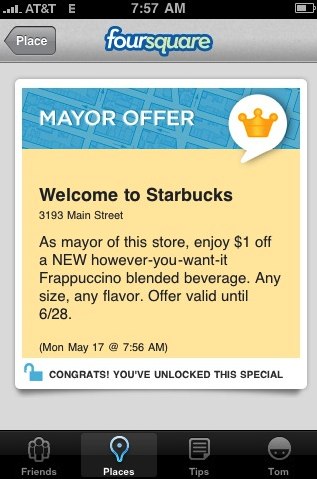
              Ser alcalde de un sitio significa que eres la persona que más lo ha visitado en los últimos 60 días. En parte es un juego ya que cuando chequeas en un sitio te dice cuantos días te hacen falta para ser el alcalde (puedes chequear muchas veces al día en un sitio, pero solo te cuenta 1 para el cómputo de la alcaldía. Si no sería un cachondeo). Y con esto de la alcaldía muchos comercios en Usa y algunos ya en España están empezando a lanzar "Promociones" sobre eso, haciendo descuentos especiales a los que sean alcaldes o chequeen más de x veces en una semana etc... Si eres el alcalde de una tienda donde le dan un 15% de descuento al que lo es, puedes aprovechar!!! Es una forma nueva de promocionar el comercio.
              • Notas (Gowalla):

              Esta es una de las funcionalidades más curiosas de Gowalla y la verdad, la única por la que aún lo mantengo en mi móvil a la espera de que la implementen. Puedes dejar notas personales a amigos tuyos de Gowalla en lugares que estos solo podrán leerlas cuando chequeen en esos sitios. Yo personalmente lo considero muy divertido cuando me llevan notificaciones (te han dejado una nota en la tienda "noseque"), y tengo que acercarme a esa tienda y chequear si quiero dejar de intrigarme con que dirá la nota. La verdad estoy bastante decepcionado con Gowalla, ya que esta funcionalidad suya que era la más interesante que tenía, no solo no la ha puesto en los terminales con Android y Blackberry, sino que lo ha quitado de lo iphone, aunque se siguen pudiendo dejar notas en su web.
              • Rankings (Foursquare y Gowalla):

              Ambos tienen rankings aunque los usan de diferentes maneras. Mientras que Foursquare lleva un ranking entre tus amigos por puntos (al chequear en sitios te dan puntos) y ves el ranking semanal, lo cual es en cierto modo un "pique"; Gowalla lleva los rankings por locales, es decir, muestra los 5-10 primeros usuarios que visitan en local en función del número de check-ins que realizan en dicho lugar.


              En conclusión: Estas redes sociales tienen dos vertientes: Entretener, ya que pueden funcionar como un juego o una competición, e Informar, para los que no conocen un lugar o se van de viaje y quieren saber de lugares creados por los propios usuarios y no por los comerciantes. Además en Foursquare tenemos promociones en comercios si chequeamos o si somos alcaldes, aunque esto depende claro, de si el comercio llega a ese acuerdo.

              Hasta la próxima semana!

              viernes, 4 de marzo de 2011

              Cuidado, puede que no salgas de tu casa con el jDownloader y el VLC !!!!

              Hola otra semana más!

              AVISO: EL USO DE LA SIGUIENTE HERRAMIENTA PUEDE INCURRIR EN UN DELITO DE PIRATERÍA. AQUÍ SE MUESTRA COMO USARLA PERO CADA UNO ES RESPONSABLE DE LOS CONTENIDOS QUE SE DESCARGA. RECORDAR QUE HAY CONTENIDOS CON DERECHOS DE AUTOR Y DEBEN SER DESCARGADOS CON EL PERMISO/COMPRA DE ESTE.

              Si eres cinéfilo o te encantan las series y lo de esperar no es lo tuyo tengo aquí la solución. Mucha gente se va a webs donde están disponibles series y películas y hace 2 cosas:

              • Verla on-line con lo cual te saltará el aviso de los 72 minutos, a resetear el router toca, aunque si eres de ono no te servirá para nada.
              • Descargar. Si tienes un buen ancho de banda no tendrás que esperar demasiado, pero si eres impaciente se te hará eterno!


              Pues bien, el jDownloader es un gestor de descargas. Esto no nos dice mucho, ya que hay miles por internet e incluso los propios navegadores como firefox o chrome usan uno interno. Pero este tiene una peculiaridad que lo hace único, sobre todo con determinadas web, aunque permite descargar cualquier cosa de cualquier web.

              Cuando vamos a una web del tipo megaupload, mediafire, rapidshare, megavideo, etc... si queremos descargarnos algo tenemos que hacer lo siguiente:
              • Meter unos caracteres que aparecen en la web en un recuadro.
              • Esperar X segundos para que aparezca el botón "descargar".
              Y reconozcamos esto es una lata. Pero si te dijera que jDownloader hace estas dos tareas por ti? El solito reconoce los caracteres a introducir (también conocidos como "captcha"), esperará los X segundos de rigor y el solo empieza la descarga. Mucho más cómodo no?

              Pues bien, como siempre la instalación la dejo por parte del usuario, simplemente seguir los pasos del instalador. Una vez instalado y arrancado el programa, nos encontramos un entorno de 3 pestañas: Download, Linkgrabber, Settings. Las pestañas que nos interesan son las dos primeras. En la pestaña Download están las descargas que se están efectuando y las finalizadas. En la pestaña Linkgrabber están las futuras descargas. De hecho Linkgrabber significa "capturador de enlaces".

              Descargar con este programa es realmente sencillo:  Cualquier cosa "descargable" (hasta videos de youtube) que copiemos en el portapapeles (botón derecho-> copiar ruta del enlace, o copiar directamente la dirección del navegador que usemos), aparecerá aquí. Música, videos, archivos, cualquier cosa es susceptible de aparecer para descargar. El programa comprobará si el enlace está ok (disponible) o está roto. Una vez comprobado que está ok, pulsamos botón derecho sobre lo que vamos a descargar y pulsamos "continue with selected links". Incluso si copiamos varios enlaces de golpe aparecerán aquí, y si están comprimidos el programa intentará descomprimirlos cuando termine su descarga.

              Hecho esto vamos a la pestaña "Download" y veremos como el programa empieza las tareas para bajarse lo que deseemos. Comienza introduciendo el "captcha" y después esperando los segundos que ya hemos comentado son fastidiosos. En ocasiones, el captcha no lo reconoce el programa y nos pedirá que lo introduzcamos a mano. Pero bueno, ya no tendremos al menos que esperar los segundos para darle al botón Descargar. Y cuando tengamos multiples archivos bajando, cuando termine con uno el solo continuará con los siguientes.

              Pero oye! De todos modos tengo que seguir esperando para que se descargue lo que quiero ver. PUES NO! El jDownloader descarga las cosas en orden en un archivo ".part". Existen reproductores como el VLC el cual puede empezar a reproducir un archivo desde el primer mega.


              Simplemente el vlc nos indicará que el indice está roto y si deseamos repararlo. Le decimos que sí y una vez reparado veremos que empieza a reproducirse el contenido que se está descargando. Si la velocidad de descarga es suficiente y el tiempo estimado es inferior a la duración del video que vayamos a ver o el sonido a reproducir, contemplaremos todo el contenido sin corte alguno, sin que tengamos el aviso de los 72 minutos y al final de la reproducción tendremos el archivo en nuestro ordenador para hacer con el o que queramos.

              En resumen: Con el jDownloader podemos descargar cualquier archivo de internet, pero además está diseñado para automatizar las tareas de introducir el "captcha" y esperar los segundos pertinentes. Si además lo que descargamos es un contenido multimedia, el reproductor VLC nos permite reproducir dicho contenido desde el primer mega.

              Hasta el próximo viernes!